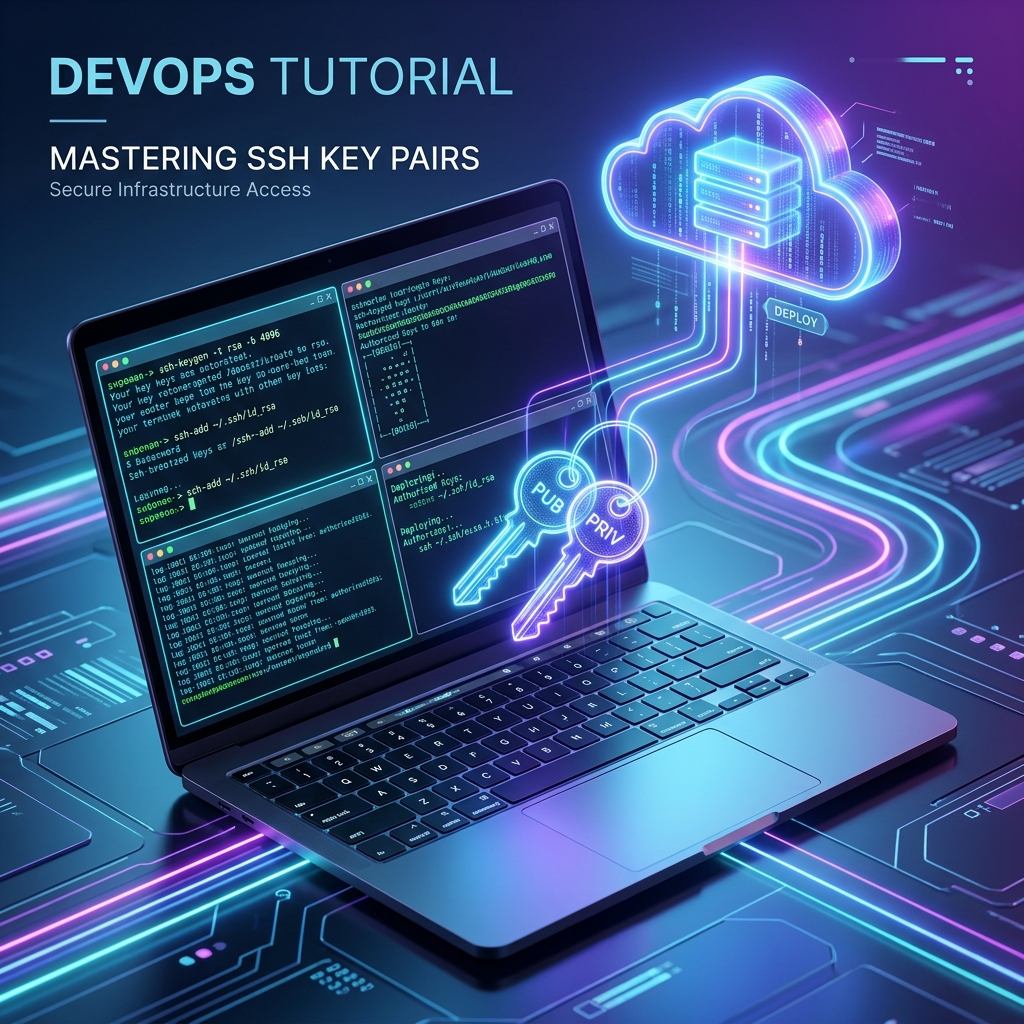
作為開發者或系統管理員,管理虛擬專屬伺服器(VPS)往往需要記住各種 IP 地址、登入帳號,以及繁瑣的 Linux 指令。
但在 Antigravity 2.0(AI 程式與運維助手)的時代,我們可以用更聰明、直覺的方法來管理伺服器。只要在本地電腦設定好 SSH Key 與主機別名設定檔(SSH Config),你就能直接使用自然語言對著 Antigravity 下達管理命令,讓 AI 幫你執行資源監控、檔案傳輸、重啟服務甚至部署網站!
本篇教學將手把手教你如何在 Windows 與 macOS 上配置 SSH 免密碼登入,並展示如何用文字命令 Antigravity 自動管理你的 VPS。
為什麼要用 Antigravity 管理 VPS?
- 告別指令死記:不用再查
tar壓縮參數、mysqldump資料庫備份指令或 Nginx 語法,對 AI 說中文即可。 - 安全受控 (Human-in-the-Loop):Antigravity 在執行 any SSH 命令前,都會在本地界面提示你確認,經你授權後才執行。
- 跨平台支援:無論你是使用 Windows (PowerShell) 還是 macOS (Terminal),都能無縫運行。
步驟一:生成 SSH 金鑰對 (SSH Key Pair)
我們需要產生一對 SSH 金鑰:私鑰(放在本地電腦,由你和 Antigravity 使用)與公鑰(上傳到遠端 VPS)。
1. 開啟終端機
- Windows:按下
Win + X,選擇 PowerShell。 - macOS:打開 Terminal (終端機)。
2. 執行生成指令
輸入以下指令以生成高安全性的 ed25519 金鑰:
ssh-keygen -t ed25519 -f ~/.ssh/id_ed25519_antigravity -C "antigravity_key"- 參數說明:
-t ed25519:使用當前最推薦、安全且快速的 ed25519 演算法。-f ~/.ssh/id_ed25519_antigravity:指定金鑰檔名,避免覆蓋你預設的id_rsa。-C:金鑰註解,方便識別。- 注意事項:當畫面詢問
Enter passphrase(密碼鎖)時,請直接按 Enter 鍵留空。這樣 AI 連線時才能無阻礙地進行自動化登入。
執行完成後,金鑰會儲存在本地的 ~/.ssh/ 目錄:
id_ed25519_antigravity(私鑰,不可流出)id_ed25519_antigravity.pub(公鑰,需部署至 VPS)
步驟二:將公鑰部署到遠端 VPS
接下來,我們要把公鑰的內容寫入 VPS 的白名單檔案 ~/.ssh/authorized_keys 中。
方法 A:使用 ssh-copy-id(推薦 macOS 用戶)
在 macOS 終端機執行(請將 username 與 your_vps_ip 替換為你的 VPS 帳號與 IP):
ssh-copy-id -i ~/.ssh/id_ed25519_antigravity.pub username@your_vps_ip依提示輸入 VPS 登入密碼後,即完成部署。
方法 B:手動部署公鑰(Windows 用戶或上述方法不適用時)
- 複製本地公鑰內容:
- Windows (PowerShell):
powershell Get-Content ~/.ssh/id_ed25519_antigravity.pub | Set-Clipboard
(此指令會直接將公鑰字串複製到你的剪貼簿) - macOS:
bash cat ~/.ssh/id_ed25519_antigravity.pub
(手動複製輸出的一整行ssh-ed25519 AAAA...字串)
- 登入 VPS 並寫入檔案:
手動登入 VPS:
ssh username@your_vps_ip登入成功後,在 VPS 終端機依序執行以下指令:
   # 建立 .ssh 資料夾並設定安全權限
   mkdir -p ~/.ssh
   chmod 700 ~/.ssh

   # 將公鑰寫入 authorized_keys(請將括號內容替換成你複製的公鑰)
   echo "貼上你的公鑰字串" >> ~/.ssh/authorized_keys
   chmod 600 ~/.ssh/authorized_keys
[!IMPORTANT]
安全防錯提醒:
VPS 上的.ssh目錄權限必須是700,authorized_keys權限必須是600。若權限開得太大(例如777),SSH 伺服器會出於安全機制直接拒絕該金鑰登入。
步驟三:設定本地 SSH Config 檔(建立主機別名)
這是讓 Antigravity 理解你主機名稱的最關鍵一步。設定好 Config 後,我們就不需要每次都輸入一長串 IP 地址。
本地 config 檔案路徑:
- Windows:
C:\\Users\\你的使用者名稱\\.ssh\\config - macOS:
/Users/你的使用者名稱/.ssh/config(即~/.ssh/config)
請用文字編輯器開啟該檔案(如果 config 檔案不存在,直接新增一個無副檔名的純文字檔即可),並填入以下內容:
# 我們的雲端主機 1 (別名例:my-cloud-vps)
Host my-cloud-vps
    HostName 203.0.113.10
    User ubuntu
    IdentityFile ~/.ssh/id_ed25519_antigravity

# 我們的雲端主機 2 (別名例:my-home-vps)
Host my-home-vps
    HostName 192.168.1.100
    User ubuntu
    IdentityFile ~/.ssh/id_ed25519_antigravity
參數解讀:
Host:自訂的主機簡稱,也就是未來你命令 Antigravity 時稱呼的名字。HostName:伺服器的實體 IP 位址。User:登入的主機帳號。IdentityFile:剛才我們為 Antigravity 生成的私鑰路徑。
步驟四:測試 SSH 連線
在讓 AI 接管前,請務必手動驗證設定是否正確。
打開本地終端機,執行:
ssh my-cloud-vps如果這是首次連線,系統會提示 Are you sure you want to continue connecting (yes/no/[fingerprint])?,請輸入 yes。若能直接成功登入 VPS 且無需輸入密碼,代表 SSH 連線設定大功告成!請輸入 exit 退出遠端終端機。
步驟五:開始命令 Antigravity 2.0 管理 VPS!
現在你的本地環境已經完全準備就緒。你可以直接打開 Antigravity 對話框,用白話文給它下達任務。以下是幾個精選的實戰教學案例:
教學場景一:VPS 健康檢查
- 你可以對 Antigravity 說:
「幫我連線到 my-cloud-vps,檢查系統的 CPU、記憶體使用率、磁碟空間,並看看有沒有哪些連接埠 (Ports) 異常被佔用。」
- Antigravity 在後台執行的命令:
ssh my-cloud-vps "free -h && df -h && ss -tlnp"AI 執行後會將終端機回傳的系統數據轉化成排版美觀的表格呈現在你面前。
教學場景二:MySQL 資料庫備份與下載
- 你可以對 Antigravity 說:
「幫我備份 my-cloud-vps 主機上的 MySQL 資料庫,並安全地下載到我本地的 Downloads 資料夾中。」
- Antigravity 在後台執行的命令:
- 連線備份:
ssh my-cloud-vps "mysqldump -u root -p --all-databases > /tmp/db_backup.sql"- 下載檔案:
scp my-cloud-vps:/tmp/db_backup.sql ~/Downloads/- 清除 VPS 上的暫存:
ssh my-cloud-vps "rm /tmp/db_backup.sql"
教學場景三:重新載入網頁伺服器(Nginx)
- 你可以對 Antigravity 說:
「請連到 my-cloud-vps 測試 Nginx 設定檔是否正確,如果沒問題,就平滑重載 (reload) Nginx 服務。」
- Antigravity 在後台執行的命令:
ssh my-cloud-vps "sudo nginx -t && sudo systemctl reload nginx"(使用 reload 可以確保伺服器上的其他既有網站不會斷線,是專業運維的小技巧!)
運維安全建議與 Best Practices
- 嚴格把關指令審核:當 Antigravity 提議執行帶有
rm、chmod或修改防火牆規則的指令時,務必仔細審查後再點擊同意。 - 非 Root 帳號與 sudo 權限限制:為確保安全,建議在 VPS 上建立一般使用者(如
ubuntu),並使用sudoers設定僅允許免密碼執行特定的安全指令(如systemctl reload nginx)。 - 金鑰的安全性:你的私鑰
id_ed25519_antigravity是唯一通行證,請勿隨意分享或上傳至 GitHub 等公開場所。
透過這套設定,你就擁有了一位 24 小時在線、隨時聽候差遣的 AI 運維工程師。現在就動手配置,解鎖 Antigravity 2.0 的強大伺服器管理能力吧!